
Documentatie JouwAssistent.ai
Welkom bij de documentatie van JouwAssistent.ai. Hier vind je alles wat je nodig hebt om aan de slag te gaan.
Hoe werkt het?
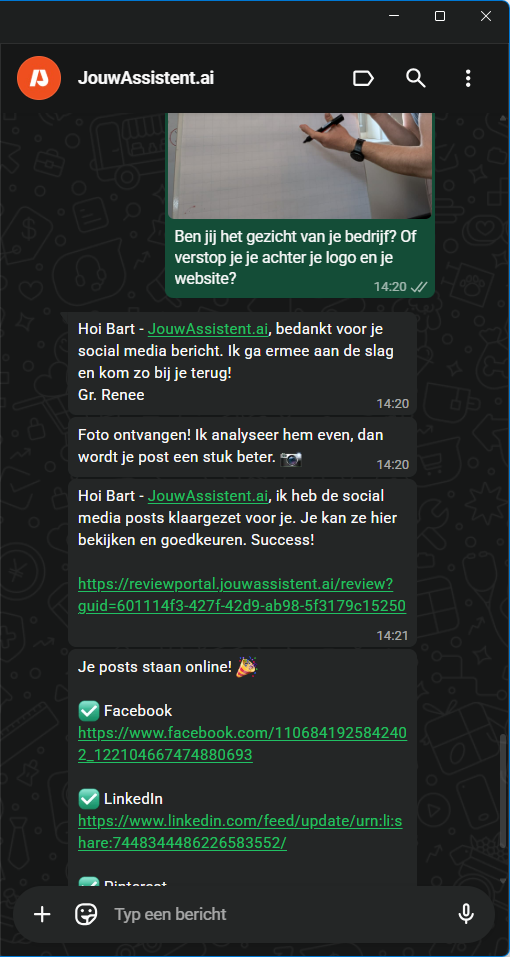
- Stuur een bericht via WhatsApp naar Renee — een idee, een link, een foto of een paar steekwoorden.
- Renee genereert posts voor al je gekozen social media kanalen (Instagram, LinkedIn, Facebook, Pinterest, X).
- Jij keurt goed — pas eventueel aan en publiceer met één klik.
In 4 stappen je eerste post live
Account aanmaken Ga naar jouwassistent.ai/Start en maak een account aan met je e-mailadres of via Google. Na registratie ontvang je een bevestigingsmail.
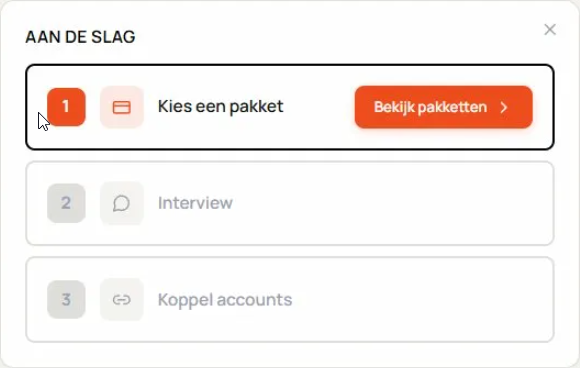
Stap 1: Kies een pakket
Kies het pakket dat bij jou past — Founders Club, Early Bird of Start. Zie de prijzenpagina of het overzicht verderop in deze pagina. De Founders Club heeft geen gratis trial; bij Early Bird en Start kun je 14 dagen gratis proberen.
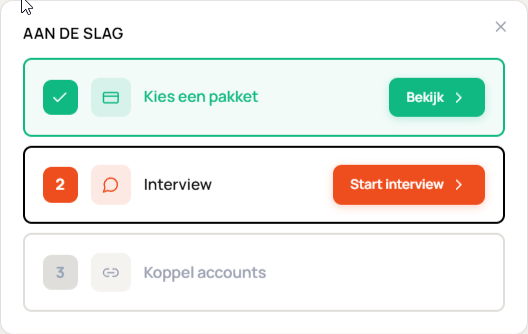
Stap 2: Interview starten
Renee stelt je een paar vragen over je bedrijf en je doelgroep, zodat ze meteen in de stijl van jouw bedrijfs-DNA kan schrijven: jouw toon, geschreven voor jouw klanten. Dit duurt een paar minuten en hoef je maar één keer te doen.
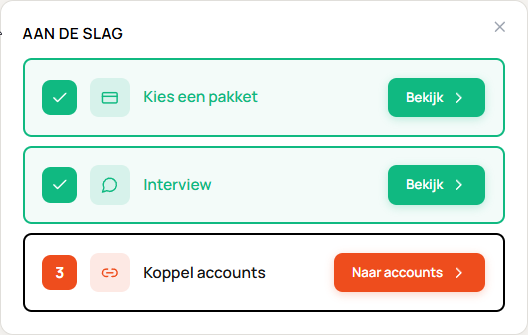
Stap 3: Koppel je accounts
Ga in de app naar Koppel Accounts. Je ziet daar alle beschikbare platformen staan.
Tip: zorg dat je in je browser al ingelogd bent op de juiste accounts voordat je ze koppelt. Dan gaat het autoriseren met één klik.
Ondersteunde kanalen (nu beschikbaar):
- X (Twitter)
Let op: in het koppelscherm zie je mogelijk ook andere platformen staan zoals TikTok, YouTube, Threads, Reddit, Bluesky en Google Business. Die worden op dit moment nog niet ondersteund door JouwAssistent.ai. Wil jij dat een van deze platformen er snel bij komt? Stem dan via de ideeën-pagina in de app.
Tips per platform
Instagram Instagram vereist een zakelijk account of creator-account om te kunnen koppelen. Heb je nog een persoonlijk account? Zet het om via: Instellingen → Account → Schakel over naar professioneel account → kies Bedrijf of Maker. Het is gratis en je verliest geen volgers of content.
LinkedIn Je koppelt je persoonlijk LinkedIn-profiel. Posts worden standaard geplaatst op jouw profiel. Heb je een bedrijfspagina? Zorg dan dat je beheerder bent van die pagina — Renee kan dan ook namens de pagina posten.
Facebook Facebook staat via de API geen posts op persoonlijke profielen toe (Meta-beleid). Je hebt een Facebook Pagina nodig. Maak er een aan via facebook.com/pages/create en zorg dat je beheerder bent. Koppel daarna die pagina in de app.
X (Twitter) Werkt met elk X-account — geen speciale omzetting nodig. Zorg alleen dat je ingelogd bent op het juiste account in je browser vóórdat je koppelt.
Pinterest Pinterest vereist een zakelijk account om te kunnen koppelen. Heb je nog een persoonlijk account? Zet het om via: Instellingen → Account beheren → Omzetten naar zakelijk account. Het is gratis. Maak daarna ook minstens één bord (board) aan — dat is verplicht om pins te plaatsen.
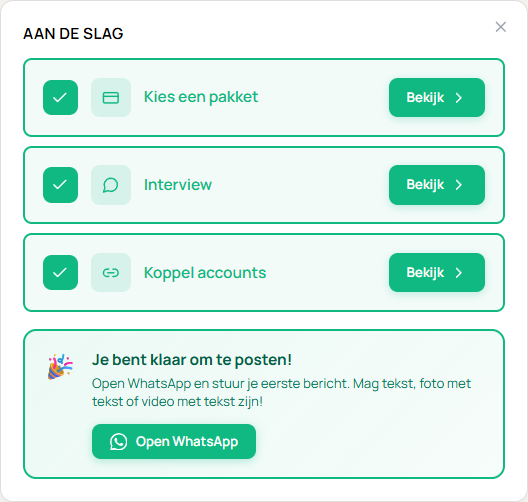
Stap 4: WhatsApp koppelen — klaar om te posten
Na activatie ontvang je een link om Renee toe te voegen aan je WhatsApp-contacten. Stuur haar je eerste bericht en je eerste post staat live.
Posten
Wat kun je insturen?
Stuur Renee via WhatsApp een van de volgende dingen:
- Tekst — een idee, een tip, een mening, een paar steekwoorden
- Foto of video — Renee schrijft een bijpassende caption
- Link — Renee maakt er een post van (zonder de link te plaatsen in de post zelf)
- Combinatie — tekst + foto werkt ook
Zorg dat je media wordt geaccepteerd
Platforms als Instagram en X wijzen media af als de kwaliteit of het formaat niet klopt. WhatsApp comprimeert standaard sterk — volg deze stappen om te voorkomen dat je post mislukt:
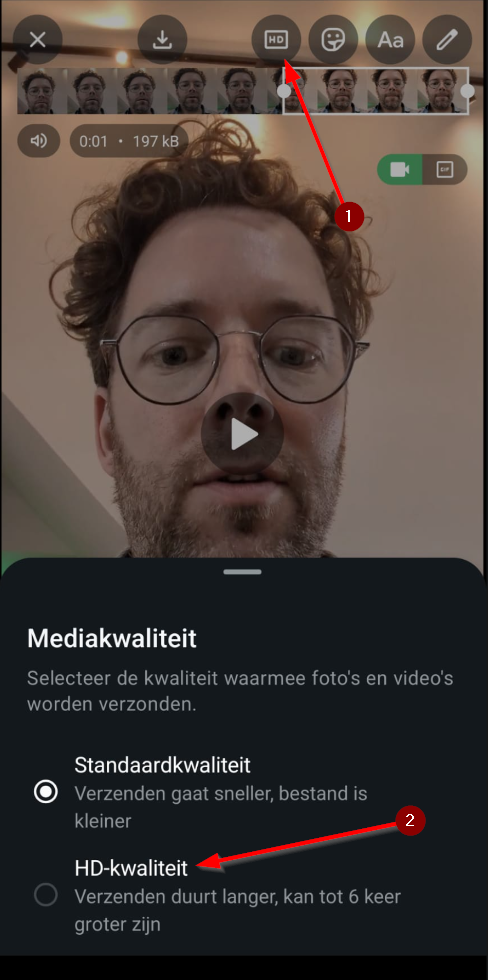
Zet WhatsApp op HD-kwaliteit
WhatsApp comprimeert standaard je foto's en video's. Zet dit uit, anders verlies je kwaliteit nog voordat JouwAssistent je content verwerkt.
iPhone (iOS):
- Open WhatsApp → Instellingen (rechtsonder)
- Opslag en data
- Mediakwaliteit → zet op Beste kwaliteit
Android:
- Open WhatsApp → ⋮ (drie puntjes rechtsboven) → Instellingen
- Opslag en data
- Mediakwaliteit bij uploaden → zet op HD-kwaliteit
Dit hoef je maar één keer te doen — daarna worden al je foto's en video's automatisch in HD verstuurd. Zie je bij het versturen het HD-icoon (het bolletje met "HD" erin)? Tik erop als het er niet staat.
Tips voor video's opnemen
- Houd je telefoon verticaal (staand). Portrait werkt op alle platforms — Instagram, Facebook, Pinterest, LinkedIn, X.
- Kijk in de camera, niet naar jezelf op het scherm.
- Houd je telefoon op ooghoogte. Niet van onder (dubbele kin) of van boven (awkward).
- Daglicht is je vriend. Ga voor een raam staan, niet met je rug ernaartoe.
- Achtergrond: houd het rustig. Een volle kast of rommelig bureau leidt af.
- Geluid: stil is beter dan achtergrondlawaai. Spreek duidelijk en niet te zacht.
- Lengte: 30–90 seconden is de sweet spot. Korter dan 15 seconden mist context, langer dan 2 minuten haakt de kijker af.
Tips voor foto's maken
- Minimaal 1080px breed. Moderne telefoons doen dit standaard. Heb je WhatsApp op HD gezet? Dan zit je goed.
- Natuurlijk licht wint altijd van een flitser.
- Eén onderwerp per foto. Niet te veel willen laten zien.
- Laat ruimte aan de randen. JouwAssistent past de foto aan per platform en snijdt soms iets bij.
Stuur foto's als bestand (document)
WhatsApp comprimeert foto's als je ze als afbeelding verstuurt. Stuur ze in plaats daarvan als document: tik op het paperclip-icoon → Document → kies je foto. Zo blijft de oorspronkelijke kwaliteit intact en voldoet je foto zeker aan de vereisten van het platform.
Houd video's binnen de platformlimieten
Te lange video's worden automatisch geweigerd. De maximale duur per platform:
- Instagram: Reels max 90s, feed-video max 60s
- X (Twitter): max 2 min 20s
- LinkedIn: max 10 min
- Facebook: max 240 min
- Pinterest: max 15 min (min. 4s)
Samenvatting
| Wat je doet | Hoe |
|---|---|
| Eerste keer | Zet WhatsApp op HD-kwaliteit (Instellingen → Opslag en data → Mediakwaliteit) |
| Video opnemen | Telefoon verticaal, ooghoogte, daglicht, 30–90 sec |
| Foto maken | Minimaal 1080px, natuurlijk licht, ruimte aan randen |
| Versturen | Via WhatsApp — check het HD-icoon bij het versturen |
Heb je een video die Renee niet kan plaatsen? Stuur hem door naar Bart via info@jouwassistent.ai en hij regelt het.
Wat doet Renee ermee?
Renee genereert voor elk gekoppeld kanaal een aparte, geoptimaliseerde post. Ze past de toon, lengte en opmaak automatisch aan per platform — professioneel voor LinkedIn, kort en krachtig voor X, visueel gericht voor Instagram en Pinterest, persoonlijk voor Facebook.
Publiceren: direct of via review
Je kiest zelf hoe Renee te werk gaat:
- Direct publiceren — Renee post zodra de content klaar is
- Review eerst — Renee stuurt de posts naar het reviewportaal. Jij keurt goed, past aan indien nodig, en publiceert met één klik.
Je kunt dit instellen in de app via Instellingen.
Inplannen
Wil je dat een post op een specifiek moment verschijnt? Vermeld dat gewoon in je WhatsApp-bericht aan Renee, bijvoorbeeld: "plan dit voor donderdag 10:00". Renee regelt de rest.
Let op: bij geplande posts is de eerste reactie niet beschikbaar. Dat geldt alleen bij directe publicatie.
Functies
Eerste reactie (first comment)
Renee kan automatisch een eerste reactie plaatsen onder je post. Dit is handig voor extra context, een call-to-action of een link (LinkedIn beperkt bereik van posts met externe links, maar niet van reacties).
Let op: de eerste reactie werkt niet op alle platforms:
| Platform | Eerste reactie |
|---|---|
| ✅ Ja | |
| ✅ Ja | |
| X (Twitter) | ✅ Ja (als reply-thread) |
| ✅ Ja | |
| ❌ Nee |
Belangrijk: de eerste reactie is niet beschikbaar bij geplande posts. Alleen bij directe publicatie.
Per kanaal: beperkingen
Elk platform heeft eigen mogelijkheden en limieten:
| Kanaal | Tekst-only | Foto | Video | Eerste reactie | Bijzonderheden |
|---|---|---|---|---|---|
| ❌ | ✅ | ✅ Reels max 90s, Feed max 60s | ✅ | Geen tekst-only posts | |
| ✅ | ✅ | ✅ max 10 min | ✅ | Documenten (PDF/PPT) mogelijk; alleen Pages voor bedrijven | |
| ✅ | ✅ | ✅ max 240 min | ✅ | Alleen Pages — persoonlijke profielen worden niet ondersteund door Meta | |
| ❌ | ✅ | ✅ 4s–15 min | ❌ | Vereist een gekoppeld bord (board); geen tekst-only | |
| X (Twitter) | ✅ | ✅ max 4 foto's | ✅ max 2 min 20s | ✅ (als reply) | Lange tekst wordt automatisch opgesplitst in threads |
Media-instellingen: automatisch bijsnijden & ondertiteling
JouwAssistent heeft twee optionele media-features: automatisch bijsnijden en automatische ondertiteling. Hiermee past JouwAssistent je foto's en video's automatisch aan naar het beste formaat per platform.
Hoe zet je het aan?
- Ga naar Instellingen in de JouwAssistent app
- Scroll naar het kopje Media-instellingen
- Zet de toggles aan:
- Automatisch bijsnijden — je foto's en video's worden bijgesneden naar het juiste formaat per platform
- Automatische ondertiteling — gesproken tekst in je video's wordt automatisch herkend en als ondertiteling in de video gebakken
Beide staan standaard aan als de feature beschikbaar is.
Automatisch bijsnijden
Elk social media platform heeft een ander formaat dat het beste werkt. Als je automatisch bijsnijden aanzet, maakt JouwAssistent van jouw ene foto of video automatisch de juiste versie per platform.
Video's:
| Platform | Formaat | Wat er gebeurt |
|---|---|---|
| 4:5 (staand) | Lichte crop boven en onder | |
| 9:16 (hoog staand) | Volledig portrait-formaat | |
| 1:1 (vierkant) | Boven en onder worden bijgesneden | |
| X | 1:1 (vierkant) | Boven en onder worden bijgesneden |
| 2:3 (staand) | Lichte crop boven en onder |
Foto's:
| Platform | Formaat | Wat er gebeurt |
|---|---|---|
| 4:5 (staand) | Lichte crop boven en onder | |
| 1:1 (vierkant) | Boven en onder worden bijgesneden | |
| 1:1 (vierkant) | Boven en onder worden bijgesneden | |
| X | 1:1 (vierkant) | Boven en onder worden bijgesneden |
| 2:3 (staand) | Lichte crop boven en onder |
De cropping werkt op basis van gezichtsherkenning — je hoofd wordt nooit afgesneden. JouwAssistent detecteert automatisch waar je gezicht zit en centreert de crop daaromheen.
Portrait vs. landscape:
| Jouw opname | Wat er gebeurt |
|---|---|
| Portrait (staand) | Boven en onder gaan eraf bij vierkante platforms (LinkedIn, X) |
| Landscape (liggend) | Zijkanten gaan eraf bij portrait-platforms (Instagram) en vierkante platforms (LinkedIn, X) |
Portrait is het veiligste startpunt — dan verlies je het minste beeld. Maar als je in landscape filmt, maakt JouwAssistent er het beste van.
Tips met automatisch bijsnijden aan:
- Film jezelf in het midden van het beeld. Niet te dicht bij de boven-, onder- of zijkant — zo blijf je op elk platform goed in beeld.
- Houd wat ruimte boven je hoofd. Bij het bijsnijden naar 4:5 of 1:1 gaat de bovenkant er vaak als eerste af.
- Vermijd belangrijke tekst of objecten aan de randen. Die kunnen wegvallen bij het bijsnijden voor vierkante of portrait-formaten.
Automatische ondertiteling
Als je deze feature aanzet, wordt gesproken tekst in je video's automatisch herkend en als ondertiteling in de video gebakken. Dit is belangrijk omdat 85% van social media video's zonder geluid wordt bekeken — met ondertitels bereik je meer kijkers.
De ondertiteling:
- Wordt automatisch gegenereerd uit je gesproken tekst (Nederlands)
- Staat onderaan de video, met een semi-transparante achtergrond zodat het altijd leesbaar is
- Wordt toegevoegd ná het bijsnijden — de ondertitels zitten altijd netjes in beeld, ongeacht het platform-formaat
- Werkt alleen als er gesproken tekst in je video zit. Stille video's krijgen geen ondertiteling.
Tip: Spreek duidelijk en niet te zacht. De automatische herkenning werkt het best als je articuleert en er weinig achtergrondgeluid is.
Features uitzetten
Als je automatisch bijsnijden of ondertiteling uitzet, stuurt JouwAssistent je foto's en video's in het originele formaat naar alle platforms — precies zoals het nu werkt. Je kunt de features altijd weer aanzetten.
Tone-of-voice aanpassen
Stuur Renee een voorbeeldtekst of omschrijf je stijl. Ze leert van jouw feedback en past haar schrijfstijl steeds beter op jou aan.
Kom je niet toe aan posten?
Veel ondernemers weten dat ze meer moeten delen, maar het schiet er altijd bij in. Drie tips die dat veranderen:
1. Heb je inspiratie? Gooi het meteen in de app Zie je iets, denk je iets, maak je iets — stuur het direct naar Renee. Geen voorbereiding nodig, geen perfecte formulering. Een foto, een losse gedachte, een link. Renee maakt er een post van, jij legt je telefoon weer weg. Zo simpel is het systeem.
2. Streef naar minimaal 2x per week Je hoeft geen dagelijkse poster te zijn, maar 2x per week is genoeg om zichtbaar te blijven. Met Renee kost elk moment minder dan een minuut. De drempel is zo laag dat je geen excuus meer hebt om het uit te stellen.
3. Twijfel je? Zet review-modus aan Wil je altijd even een blik werpen voordat er iets live gaat? Renee stuurt je de post ter goedkeuring. Jij keurt goed met één klik — of past aan als je wil. Geen verrassingen, geen stress.
Meer tips over consistent posten zonder er veel tijd aan kwijt te zijn? Lees verder op de blog.
Veelgestelde vragen
Hoeveel posts kan ik per dag versturen?
Maximaal 1 post per dag per kanaal. Meer kan binnenkort — stem via de ideeën-pagina.
Hoeveel posts kan ik in totaal versturen?
Dit hangt af van je abonnement. Bekijk de prijzenpagina voor meer informatie.
Kan ik meerdere kanalen tegelijk bespelen?
Ja. Stuur één bericht naar Renee en zij maakt voor elk gekoppeld kanaal een aparte post.
Wat als ik een post wil aanpassen vóór publicatie?
Zet Renee op review-modus. Je krijgt de posts te zien in het portaal en kunt aanpassen voordat er iets gepubliceerd wordt.
Wat bedoelen jullie met 'jouw bedrijfs-DNA'?
Dat is jouw toon en jouw doelgroep, zoals jij die hebt ingevuld bij de intake. JouwAssistent.ai gebruikt dat om elke post automatisch te laten klinken als jij.
Pakketten
Alle prijzen zijn exclusief btw. Geen contract, opzeggen wanneer je wilt. Je kunt op elk moment upgraden; het verschil wordt naar rato verrekend.
| Pakket | Prijs | Korting | Beschikbaarheid |
|---|---|---|---|
| Founders Club | €14,99/mnd | 70% korting — voor altijd | Max 10 plekken · Geen gratis trial |
| Early Bird | €24,99/mnd | 50% korting — 12 maanden | Max 20 plekken · 14 dagen gratis |
| Start | €49/mnd | — | Altijd beschikbaar · 14 dagen gratis |
Wat zit er in elk pakket?
Founders Club (max 10 plekken — betaling start direct)
- Alle 5 platforms: LinkedIn, Facebook, Instagram, X, Pinterest
- In de stijl van jouw bedrijfs-DNA: jouw toon, voor jouw klanten
- Automatisch aangepast per platform
- Direct posten of eerst reviewen — jij kiest
- 1-op-1 onboardingsessie met Bart
- Directe WhatsApp-lijn met Bart
- 70% korting vergrendeld voor altijd zolang abonnement actief blijft
Early Bird (max 20 plekken — 14 dagen gratis trial)
- Alle 5 platforms: LinkedIn, Facebook, Instagram, X, Pinterest
- In de stijl van jouw bedrijfs-DNA: jouw toon, voor jouw klanten
- Automatisch aangepast per platform
- Direct posten of eerst reviewen — jij kiest
- Early access nieuwe features
- 50% korting vergrendeld voor de eerste 12 maanden
Start (altijd beschikbaar — 14 dagen gratis trial)
- Alle 5 platforms: LinkedIn, Facebook, Instagram, X, Pinterest
- In de stijl van jouw bedrijfs-DNA: jouw toon, voor jouw klanten
- Automatisch aangepast per platform
- Direct posten of eerst reviewen — jij kiest
Roadmap
We bouwen door. Stem in de app mee over welke feature er als eerste komt — denk aan slim inplannen, links omzetten naar posts, en YouTube & Shorts integratie.
Beveiliging & Privacy
Hoe JouwAssistent.ai omgaat met jouw gegevens.
Kort samengevat
JouwAssistent.ai slaat zelf geen wachtwoorden op van je social media accounts, verwerkt betalingen via een gecertificeerde partij, en gebruikt versleuteling bij elke stap. Hieronder leg ik per onderdeel uit hoe dat werkt.
De app
De JouwAssistent.ai app draait op Base44, een platform dat onafhankelijk geaudit is op beveiliging. Base44 heeft een SOC 2 Type II-certificering (een Amerikaans auditkeurmerk voor databeveiliging) en is ISO 27001-gecertificeerd (de internationale standaard voor informatiebeveiliging). In de praktijk betekent dat: jouw gegevens worden versleuteld opgeslagen, toegang tot data is per gebruiker afgeschermd, en het platform wordt continu gemonitord op kwetsbaarheden.
Base44 is daarnaast GDPR-compliant en heeft een Data Processing Agreement (DPA) beschikbaar. Je bent en blijft eigenaar van je eigen data.
Je social media accounts
Om te posten op LinkedIn, Instagram, Facebook, X en Pinterest gebruikt JouwAssistent.ai een gespecialiseerde publicatie-API van Upload-Post. Dit is hoe je social media accounts beveiligd zijn:
- Je koppelt je accounts via de officiële OAuth 2.0-flow van elk platform (LinkedIn, Meta, X, Pinterest). Dat betekent dat je inlogt bij het platform zelf. JouwAssistent.ai en Upload-Post zien je wachtwoord nooit.
- De OAuth-tokens die nodig zijn om namens jou te posten, worden versleuteld opgeslagen met AES symmetrische encryptie (Fernet). Ze worden pas ontsleuteld op het moment van gebruik.
- Alle communicatie tussen onze systemen en Upload-Post loopt over HTTPS (versleuteld verkeer).
- De API-sleutels die we gebruiken voor authenticatie kunnen op elk moment worden geroteerd of ingetrokken.
Je kunt je social media accounts op elk moment ontkoppelen via de app.
Betalingen
Betalingen lopen via Stripe, een van de grootste en meest vertrouwde betaalplatforms ter wereld. Stripe is PCI DSS Level 1-gecertificeerd, de strengste standaard voor het verwerken van betaalgegevens. Je creditcard- of betaalgegevens worden nooit opgeslagen op onze servers. Alles loopt via Stripe.
Je berichten naar JouwAssistent.ai lopen via de officiële WhatsApp Business API van Meta. WhatsApp-berichten zijn end-to-end versleuteld tussen jou en de WhatsApp-servers van Meta. De berichten worden door ons systeem verwerkt om je content te genereren en worden niet gedeeld met derden.
Media-opslag
Afbeeldingen en video's die je via WhatsApp stuurt, worden opgeslagen in Supabase Storage (een beveiligde cloudopslagdienst). Dit is nodig omdat WhatsApp-links na korte tijd verlopen. De bestanden worden opgeslagen onder jouw gebruikers-ID en zijn alleen toegankelijk voor het publicatieproces.
AI-verwerking
De teksten voor je social media posts worden gegenereerd met OpenAI (GPT-4). Je intake-gegevens (wie je bent, je doelgroep, je toon) worden als context meegegeven zodat elke post in de stijl van jouw bedrijfs-DNA wordt geschreven: jouw toon, voor jouw klanten. OpenAI slaat deze data niet op voor het trainen van hun modellen wanneer je via hun API werkt.
Overzicht
| Onderdeel | Partij | Beveiliging |
|---|---|---|
| App & database | Base44 | SOC 2 Type II, ISO 27001, GDPR, versleuteling |
| Social media koppeling | Upload-Post | OAuth 2.0, AES-encryptie, HTTPS |
| Betalingen | Stripe | PCI DSS Level 1 |
| Communicatie | WhatsApp (Meta) | End-to-end encryptie |
| Media-opslag | Supabase | Beveiligde cloud storage |
| Tekst-AI | OpenAI | API-modus (geen training op jouw data) |
Vragen over beveiliging of privacy? Mail naar info@jouwassistent.ai, app/bel 0643585225, of stuur een bericht via de app (Feedback).
Contact & support
Heb je een vraag die hier niet beantwoord wordt? Neem contact op via jouwassistent.ai/Contact of stuur een e-mail naar info@jouwassistent.ai.
